Domain grundpaket.de kaufen?
Wir ziehen mit dem Projekt
grundpaket.de um.
Sind Sie am Kauf der Domain
grundpaket.de interessiert?
domain@kv-gmbh.de · 0541-91531010
Domain grundpaket.de kaufen?
Warum funktioniert Snipping Tool nicht?
Warum funktioniert Snipping Tool nicht? Gibt es eine Fehlermeldung, die angezeigt wird? Hast du versucht, das Programm neu zu starten oder deinen Computer neu zu starten? Möglicherweise liegt das Problem an fehlenden Berechtigungen oder an einer beschädigten Datei. Hast du die neueste Version des Snipping Tools installiert? **
Wie installiere ich Snipping Tool?
Um das Snipping Tool auf einem Windows-Computer zu installieren, müssen Sie zuerst sicherstellen, dass es nicht bereits auf Ihrem System vorhanden ist. Geben Sie dazu "Snipping Tool" in die Windows-Suchleiste ein. Wenn es nicht gefunden wird, können Sie es über die Systemsteuerung unter "Programme und Funktionen" installieren. Klicken Sie auf "Windows-Funktionen aktivieren oder deaktivieren" und suchen Sie nach dem Snipping Tool. Aktivieren Sie das Kontrollkästchen neben dem Snipping Tool und klicken Sie auf "OK". Das Snipping Tool sollte nun auf Ihrem Computer installiert sein und kann über die Windows-Suche oder das Startmenü geöffnet werden. **


Ähnliche Suchbegriffe für Snipping
Top-Angebote
Produkte zum Begriff Snipping:
-
Grundausstattung-AktionGARDENA Grundausstattungs-Aktion - Komplettset für Systemeinsteiger. Vielseitig verwendbar für ein großes Anschlussgeräteprogramm. Für 13 mm (1/2'')- und 15 mm (5/8'')-Schläuche und Wasserhahn mit 26,5 mm (G 3/4)- und 33,3 mm (G 1)-Gewinde. Bestehend aus je1 x 18202/5305, 18215, 18213, 18300.10,65 €*Versand: 6,99 €Sichere Weiterleitung zum Anbieter
-
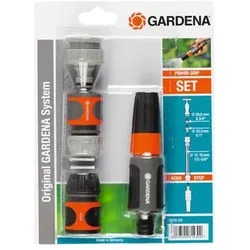
Gardena Grundausstattung EcoLineGardena Grundausstattung EcoLine Produktnummer: 0692152237 Das Start-Set mit Reinigungsspritze, Hahnverbinder, Adapter, Schlauchverbinder und Wasserstop sorgt für eine sichere Verbindung des Gartenschlauches an den Wasserhahn. Das Set sieht nicht nur schick aus, sondern sorgt durch seine hochwertige Verarbeitung für eine langlebige Verwendung. Das unauffällige, aber dennoch elegante Designkonzept verschafft der Grundausstattung ein stilvolles sowie zeitloses Aussehen und integriert sich optimal in Deinem Garten oder auf Deiner Terrasse. Der 2-in-1-Sprühstrahl der Reinigungsspritze liefert für verschiedene Situationen den optimalen Wasserstrahl - ob es sich um den Stechstrahl für Reinigungsarbeiten oder den weicheren Sprühstrahl zur Bewässerung handelt, der Wasserstrahl ist stufenlos einstellbar. Der Wasserstop im Set ermöglicht das Wechseln des Aufsatzgerätes, zum Beispiel von der Spritze zu einer Brause oder einem Gießstab, ohne Gang zum Wasserhahn - das Wasser stoppt beim Abziehen der Spritze automatisch und setzt wieder ein, sobald der neuer Aufsatz aufgesteckt ist. Das GARDENA EcoLine Set ist mit 1/2" - 5/8" (13-15 mm) Schläuchen kompatibel sowie für Wasserhähne mit 26,5 mm (G 3/4") und 33,3 mm (G 1")-Gewinde geeignet. Der Hahnverbinder verfügt über die clevere Anti-Splash-Funktion, mit der ein gebündelter Wasserstrahl ein spritzfreies Befüllen von Gießkannen oder Eimern ohne Schlauch ermöglicht. Die EcoLine Grundausstattung ist UV- und frostbeständig und kann deshalb ganzjährig draußen im Freien bleiben. Inhalt: Reinigungsspritze, Wasserstop, Schlauchverbinder, Hahnverbinder Wasserstrahlform: Stechstrahl, Sprühnebel; stufenlos einstellbar Hahnverbinder für Wasserhähne mit 26,5 mm (G3/4") und 33,3 mm (G1")-Gewinde Schlauchverbinder passend für 1/2" - 5/8" (13-15 mm) Schläuche UV- und frostbeständig Herstellerinformationen: GARDENA Deutschland GmbH Hans-Lorenser-Straße 40 89079 Ulm, DEUTSCHLAND Webseite: www.gardena.com Herstellernr. 18900-2014,89 €*Versand: 4,99 €Sichere Weiterleitung zum Anbieter



-
Wie öffne ich das Snipping Tool?
Um das Snipping Tool zu öffnen, kannst du entweder die Windows-Suche verwenden und nach "Snipping Tool" suchen. Alternativ kannst du auch die Tastenkombination "Windows-Taste + Shift + S" drücken, um das Snipping Tool direkt zu öffnen. Eine weitere Möglichkeit ist, das Snipping Tool über das Startmenü unter "Windows-Zubehör" zu finden und von dort aus zu öffnen. Du kannst auch einen Rechtsklick auf die Taskleiste machen, "Neu" auswählen und dann "Snipping Tool" anklicken, um es zu öffnen. **
-
Wo werden Snipping Tool Bilder gespeichert?
Das Snipping Tool speichert standardmäßig die erstellten Bilder in der Zwischenablage. Wenn du ein Bild mit dem Snipping Tool aufgenommen hast, kannst du es in ein anderes Programm einfügen, z. B. in ein Bildbearbeitungsprogramm oder in ein Textverarbeitungsprogramm. Von dort aus kannst du das Bild dann speichern, wo du möchtest. Es gibt jedoch auch die Möglichkeit, die Einstellungen des Snipping Tools anzupassen, um die Bilder direkt an einem bestimmten Speicherort zu speichern. Hast du diese Einstellungen bereits geändert oder möchtest du wissen, wo die Standard-Speicherort für Snipping Tool Bilder ist? **
-
Wie funktioniert Snipping Tool Windows 10?
Das Snipping Tool ist ein integriertes Programm in Windows 10, mit dem Benutzer Screenshots erstellen können. Um das Snipping Tool zu verwenden, öffnen Sie es entweder über die Suche in der Taskleiste oder über das Startmenü. Wählen Sie dann die Art des Screenshots aus, den Sie erstellen möchten (Vollbild, rechteckiger Ausschnitt, freie Form oder Fenster). Klicken Sie auf "Neu" und ziehen Sie den Cursor über den Bereich, den Sie erfassen möchten. Anschließend können Sie den Screenshot speichern, kopieren oder bearbeiten. **
-
Wie benutze ich das Snipping Tool?
Um das Snipping Tool zu verwenden, öffne zuerst das Programm auf deinem Computer. Klicke dann auf "Neu" und wähle den Bereich aus, den du erfassen möchtest. Du kannst zwischen verschiedenen Arten von Ausschnitten wählen, z.B. Freihand, Rechteck oder Fenster. Nachdem du den gewünschten Bereich ausgewählt hast, kannst du den Ausschnitt speichern, kopieren oder markieren. Du kannst das Snipping Tool auch verwenden, um Notizen oder Markierungen auf dem Bildschirmausschnitt hinzuzufügen. **

Was ist das Snipping Tool 3?
Das Snipping Tool 3 ist ein Bildschirmaufnahmeprogramm, das es Benutzern ermöglicht, Screenshots von ihrem Computerbildschirm zu erstellen. Es bietet verschiedene Aufnahmemodi wie Rechteck, Freiform, Fenster oder Vollbild. Mit dem Snipping Tool 3 können Benutzer ihre Screenshots bearbeiten, markieren und speichern, um sie später zu verwenden. Es ist ein nützliches Werkzeug für Präsentationen, Tutorials oder einfach nur zum Teilen von Bildschirminhalten. **
Wie finde ich das Snipping Tool?
Das Snipping Tool ist eine integrierte Anwendung in Windows-Betriebssystemen, die es Benutzern ermöglicht, Screenshots zu erstellen. Um das Snipping Tool zu finden, können Sie einfach die Windows-Suche verwenden und nach "Snipping Tool" suchen. Alternativ können Sie auch auf das Startmenü klicken, "Alle Apps" auswählen und nach dem Snipping Tool suchen. Eine weitere Möglichkeit besteht darin, die Tastenkombination "Windows-Taste + Shift + S" zu verwenden, um das Snipping Tool schnell zu öffnen. Wenn Sie das Snipping Tool häufig verwenden, können Sie es auch an die Taskleiste oder den Desktop anheften, um einen schnellen Zugriff zu haben. **
Top-Angebote
Produkte zum Begriff Snipping:
-
PolyTrans (Basispaket)PolyTrans (Basispaket) Das PolyTrans Basispaket bietet Ihnen eine umfassende Lösung für die nahtlose 3D-Datenkonvertierung und Interoperabilität zwischen verschiedenen 3D-Softwarelösungen. Mit dieser leistungsstarken Software können Sie 3D-Modelle, Szenen und Animationen präzise und effizient übertragen, was Ihren Workflow erheblich verbessert und Ihre Projekte in höchster Qualität umsetzt. Nahtlose 3D-Datenkonvertierung PolyTrans ermöglicht es Ihnen, 3D-Daten zwischen verschiedenen Formaten zu konvertieren, ohne dabei die Integrität und Präzision Ihrer Modelle zu verlieren. Unterstützen Sie die Interoperabilität zwischen führenden 3D-Softwarelösungen wie 3ds Max, Maya, Cinema 4D, AutoCAD und vielen mehr. Mit PolyTrans können Sie sicherstellen, dass Ihre 3D-Modelle in bester Qualität und Genauigkeit erhalten bleiben. Optimierter Workflow PolyTrans optimiert Ihren Workflow, indem es di...589,99 €*Versand: 0,00 €Sichere Weiterleitung zum Anbieter
-
NuGraf (Basispaket)NuGraf (Basispaket) Das NuGraf Basispaket bietet Ihnen eine umfassende Lösung für 3D-Datenkonvertierung, Rendering und Visualisierung. Diese leistungsstarke Software ermöglicht es Ihnen, beeindruckende 3D-Modelle und Renderings mit höchster Präzision und Effizienz zu erstellen. Optimieren Sie Ihren Workflow und setzen Sie Ihre Projekte in bester Qualität um. Nahtlose 3D-Datenkonvertierung NuGraf ermöglicht es Ihnen, 3D-Daten zwischen verschiedenen Formaten zu konvertieren, ohne dabei die Integrität und Präzision Ihrer Modelle zu verlieren. Unterstützen Sie die Interoperabilität zwischen führenden 3D-Softwarelösungen wie 3ds Max, Maya, Cinema 4D, AutoCAD und vielen mehr. Mit NuGraf können Sie sicherstellen, dass Ihre 3D-Modelle in bester Qualität und Genauigkeit erhalten bleiben. High-Quality 3D-Rendering NuGraf bietet erstklassige 3D-Rendering-Funktionen, die es Ihnen ermöglichen, fot...735,95 €*Versand: 0,00 €Sichere Weiterleitung zum Anbieter
-
Grundausstattung-AktionGARDENA Grundausstattungs-Aktion - Komplettset für Systemeinsteiger. Vielseitig verwendbar für ein großes Anschlussgeräteprogramm. Für 13 mm (1/2'')- und 15 mm (5/8'')-Schläuche und Wasserhahn mit 26,5 mm (G 3/4)- und 33,3 mm (G 1)-Gewinde. Bestehend aus je1 x 18202/5305, 18215, 18213, 18300.10,65 €*Versand: 6,99 €Sichere Weiterleitung zum Anbieter
-
Warum funktioniert Snipping Tool nicht?
Warum funktioniert Snipping Tool nicht? Gibt es eine Fehlermeldung, die angezeigt wird? Hast du versucht, das Programm neu zu starten oder deinen Computer neu zu starten? Möglicherweise liegt das Problem an fehlenden Berechtigungen oder an einer beschädigten Datei. Hast du die neueste Version des Snipping Tools installiert? **
-
Wie installiere ich Snipping Tool?
Um das Snipping Tool auf einem Windows-Computer zu installieren, müssen Sie zuerst sicherstellen, dass es nicht bereits auf Ihrem System vorhanden ist. Geben Sie dazu "Snipping Tool" in die Windows-Suchleiste ein. Wenn es nicht gefunden wird, können Sie es über die Systemsteuerung unter "Programme und Funktionen" installieren. Klicken Sie auf "Windows-Funktionen aktivieren oder deaktivieren" und suchen Sie nach dem Snipping Tool. Aktivieren Sie das Kontrollkästchen neben dem Snipping Tool und klicken Sie auf "OK". Das Snipping Tool sollte nun auf Ihrem Computer installiert sein und kann über die Windows-Suche oder das Startmenü geöffnet werden. **
-
Wie öffne ich das Snipping Tool?
Um das Snipping Tool zu öffnen, kannst du entweder die Windows-Suche verwenden und nach "Snipping Tool" suchen. Alternativ kannst du auch die Tastenkombination "Windows-Taste + Shift + S" drücken, um das Snipping Tool direkt zu öffnen. Eine weitere Möglichkeit ist, das Snipping Tool über das Startmenü unter "Windows-Zubehör" zu finden und von dort aus zu öffnen. Du kannst auch einen Rechtsklick auf die Taskleiste machen, "Neu" auswählen und dann "Snipping Tool" anklicken, um es zu öffnen. **
-
Wo werden Snipping Tool Bilder gespeichert?
Das Snipping Tool speichert standardmäßig die erstellten Bilder in der Zwischenablage. Wenn du ein Bild mit dem Snipping Tool aufgenommen hast, kannst du es in ein anderes Programm einfügen, z. B. in ein Bildbearbeitungsprogramm oder in ein Textverarbeitungsprogramm. Von dort aus kannst du das Bild dann speichern, wo du möchtest. Es gibt jedoch auch die Möglichkeit, die Einstellungen des Snipping Tools anzupassen, um die Bilder direkt an einem bestimmten Speicherort zu speichern. Hast du diese Einstellungen bereits geändert oder möchtest du wissen, wo die Standard-Speicherort für Snipping Tool Bilder ist? **
Ähnliche Suchbegriffe für Snipping
-
Gardena Grundausstattung EcoLineGardena Grundausstattung EcoLine Produktnummer: 0692152237 Das Start-Set mit Reinigungsspritze, Hahnverbinder, Adapter, Schlauchverbinder und Wasserstop sorgt für eine sichere Verbindung des Gartenschlauches an den Wasserhahn. Das Set sieht nicht nur schick aus, sondern sorgt durch seine hochwertige Verarbeitung für eine langlebige Verwendung. Das unauffällige, aber dennoch elegante Designkonzept verschafft der Grundausstattung ein stilvolles sowie zeitloses Aussehen und integriert sich optimal in Deinem Garten oder auf Deiner Terrasse. Der 2-in-1-Sprühstrahl der Reinigungsspritze liefert für verschiedene Situationen den optimalen Wasserstrahl - ob es sich um den Stechstrahl für Reinigungsarbeiten oder den weicheren Sprühstrahl zur Bewässerung handelt, der Wasserstrahl ist stufenlos einstellbar. Der Wasserstop im Set ermöglicht das Wechseln des Aufsatzgerätes, zum Beispiel von der Spritze zu einer Brause oder einem Gießstab, ohne Gang zum Wasserhahn - das Wasser stoppt beim Abziehen der Spritze automatisch und setzt wieder ein, sobald der neuer Aufsatz aufgesteckt ist. Das GARDENA EcoLine Set ist mit 1/2" - 5/8" (13-15 mm) Schläuchen kompatibel sowie für Wasserhähne mit 26,5 mm (G 3/4") und 33,3 mm (G 1")-Gewinde geeignet. Der Hahnverbinder verfügt über die clevere Anti-Splash-Funktion, mit der ein gebündelter Wasserstrahl ein spritzfreies Befüllen von Gießkannen oder Eimern ohne Schlauch ermöglicht. Die EcoLine Grundausstattung ist UV- und frostbeständig und kann deshalb ganzjährig draußen im Freien bleiben. Inhalt: Reinigungsspritze, Wasserstop, Schlauchverbinder, Hahnverbinder Wasserstrahlform: Stechstrahl, Sprühnebel; stufenlos einstellbar Hahnverbinder für Wasserhähne mit 26,5 mm (G3/4") und 33,3 mm (G1")-Gewinde Schlauchverbinder passend für 1/2" - 5/8" (13-15 mm) Schläuche UV- und frostbeständig Herstellerinformationen: GARDENA Deutschland GmbH Hans-Lorenser-Straße 40 89079 Ulm, DEUTSCHLAND Webseite: www.gardena.com Herstellernr. 18900-2014,89 €*Versand: 4,99 €Sichere Weiterleitung zum Anbieter
-
Wie funktioniert Snipping Tool Windows 10?
Das Snipping Tool ist ein integriertes Programm in Windows 10, mit dem Benutzer Screenshots erstellen können. Um das Snipping Tool zu verwenden, öffnen Sie es entweder über die Suche in der Taskleiste oder über das Startmenü. Wählen Sie dann die Art des Screenshots aus, den Sie erstellen möchten (Vollbild, rechteckiger Ausschnitt, freie Form oder Fenster). Klicken Sie auf "Neu" und ziehen Sie den Cursor über den Bereich, den Sie erfassen möchten. Anschließend können Sie den Screenshot speichern, kopieren oder bearbeiten. **
-
Wie benutze ich das Snipping Tool?
Um das Snipping Tool zu verwenden, öffne zuerst das Programm auf deinem Computer. Klicke dann auf "Neu" und wähle den Bereich aus, den du erfassen möchtest. Du kannst zwischen verschiedenen Arten von Ausschnitten wählen, z.B. Freihand, Rechteck oder Fenster. Nachdem du den gewünschten Bereich ausgewählt hast, kannst du den Ausschnitt speichern, kopieren oder markieren. Du kannst das Snipping Tool auch verwenden, um Notizen oder Markierungen auf dem Bildschirmausschnitt hinzuzufügen. **
-
Was ist das Snipping Tool 3?
Das Snipping Tool 3 ist ein Bildschirmaufnahmeprogramm, das es Benutzern ermöglicht, Screenshots von ihrem Computerbildschirm zu erstellen. Es bietet verschiedene Aufnahmemodi wie Rechteck, Freiform, Fenster oder Vollbild. Mit dem Snipping Tool 3 können Benutzer ihre Screenshots bearbeiten, markieren und speichern, um sie später zu verwenden. Es ist ein nützliches Werkzeug für Präsentationen, Tutorials oder einfach nur zum Teilen von Bildschirminhalten. **
-
Wie finde ich das Snipping Tool?
Das Snipping Tool ist eine integrierte Anwendung in Windows-Betriebssystemen, die es Benutzern ermöglicht, Screenshots zu erstellen. Um das Snipping Tool zu finden, können Sie einfach die Windows-Suche verwenden und nach "Snipping Tool" suchen. Alternativ können Sie auch auf das Startmenü klicken, "Alle Apps" auswählen und nach dem Snipping Tool suchen. Eine weitere Möglichkeit besteht darin, die Tastenkombination "Windows-Taste + Shift + S" zu verwenden, um das Snipping Tool schnell zu öffnen. Wenn Sie das Snipping Tool häufig verwenden, können Sie es auch an die Taskleiste oder den Desktop anheften, um einen schnellen Zugriff zu haben. **
* Alle Preise verstehen sich inklusive der gesetzlichen Mehrwertsteuer und ggf. zuzüglich Versandkosten. Die Angebotsinformationen basieren auf den Angaben des jeweiligen Shops und werden über automatisierte Prozesse aktualisiert. Eine Aktualisierung in Echtzeit findet nicht statt, so dass es im Einzelfall zu Abweichungen kommen kann. ** Hinweis: Teile dieses Inhalts wurden von KI erstellt.